Cara Kompres PDF ke 200 KB atau 100 KB
Cara kompres PDF ke 200 KB atau 100 KB dengan mode Target, dari HP maupun komputer, tanpa mengunggah file ke server.
Oleh Alfiki DiastamaTerbit 2 menit baca
Daftar isi
Untuk mengompres PDF ke 200 KB atau 100 KB, pakai alat Kompres PDF di Dely PDF dengan mode Target. Kamu tinggal menggeser ukurannya ke angka yang diinginkan, lalu menekan Kompres PDF. Langkahnya sama di HP maupun komputer.
Cara kompres PDF ke 200 KB
Buka alat Kompres PDF
Kunjungi halaman Kompres PDF, lalu pilih file PDF dari perangkatmu atau seret ke halaman itu.
Pilih mode Target
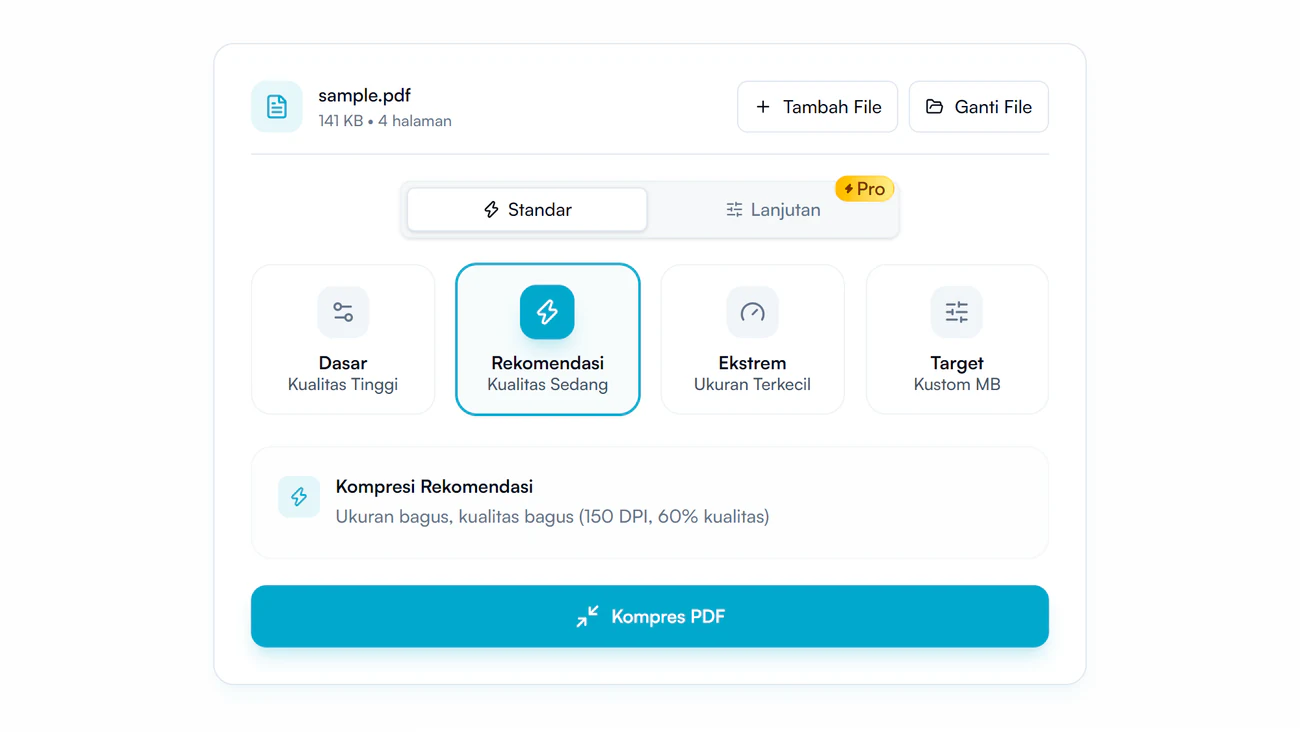
Pilih kartu Target. Mode ini hanya bisa dipakai untuk satu file. Kalau filenya banyak, kompres satu per satu.
Geser slider ke 200 KB
Geser slider ke kiri sampai angka di atas slider menunjukkan 200 KB. Kalau tidak ada yang tepat 200 KB, pilih angka terdekat yang masih di bawahnya.
Mode Target: geser slider ke ukuran yang kamu mau. Kompres dan cek hasilnya
Klik Kompres PDF. Dialog hasil menampilkan ukuran sebelum dan sesudah. Pastikan ukuran sesudahnya tidak lebih dari 200 KB.
Dialog hasil menampilkan ukuran sebelum dan sesudah kompresi.
Kompres PDF
Kecilkan ukuran file PDF-mu dengan tetap menjaga kualitas. Pilih dari berbagai jenis kompresi untuk mengoptimalkan dokumenmu.
Ukuran akhir bisa berbeda dari angka di slider. Pada contoh di atas, hasilnya jauh lebih kecil. Karena itu, lihat ukuran di dialog hasil. Kalau masih lebih dari 200 KB, geser slider lebih ke kiri lalu kompres lagi.
Kalau slider tidak bisa sampai 200 KB
Di bawah slider ada angka MIN, yaitu ukuran terkecil yang bisa dipilih untuk file itu. Kalau angka MIN lebih besar dari 200 KB, kurangi dulu isi filenya, lalu kompres lagi.
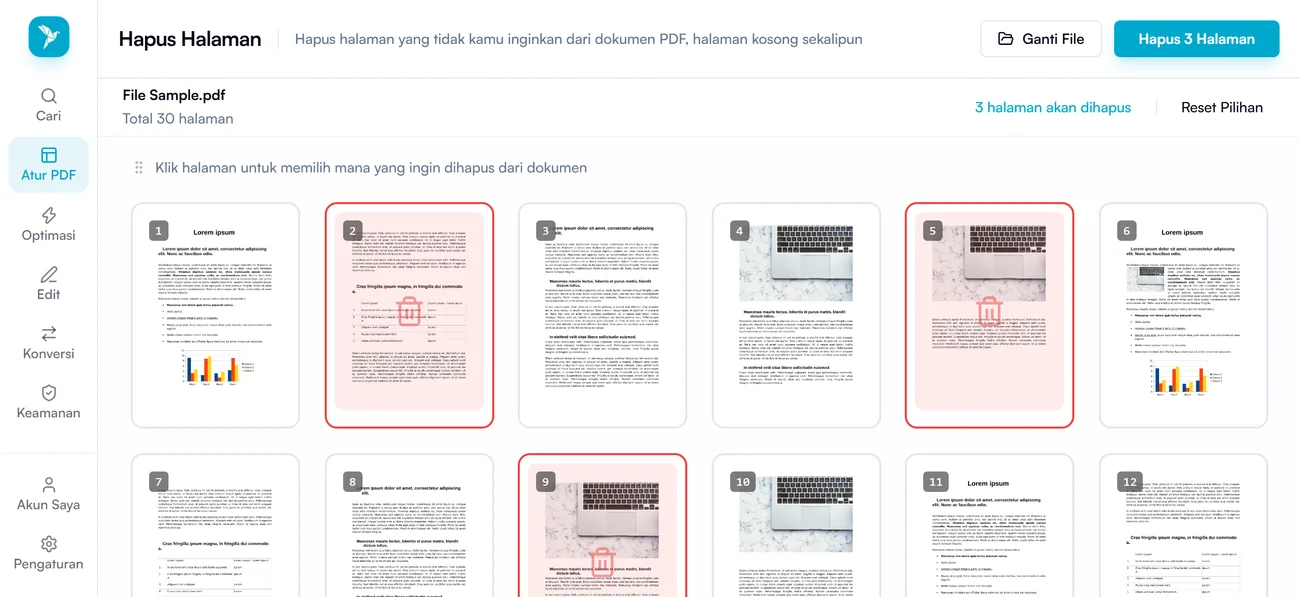
- Buang halaman yang tidak diperlukan. Caranya ada di artikel cara menghapus halaman PDF.
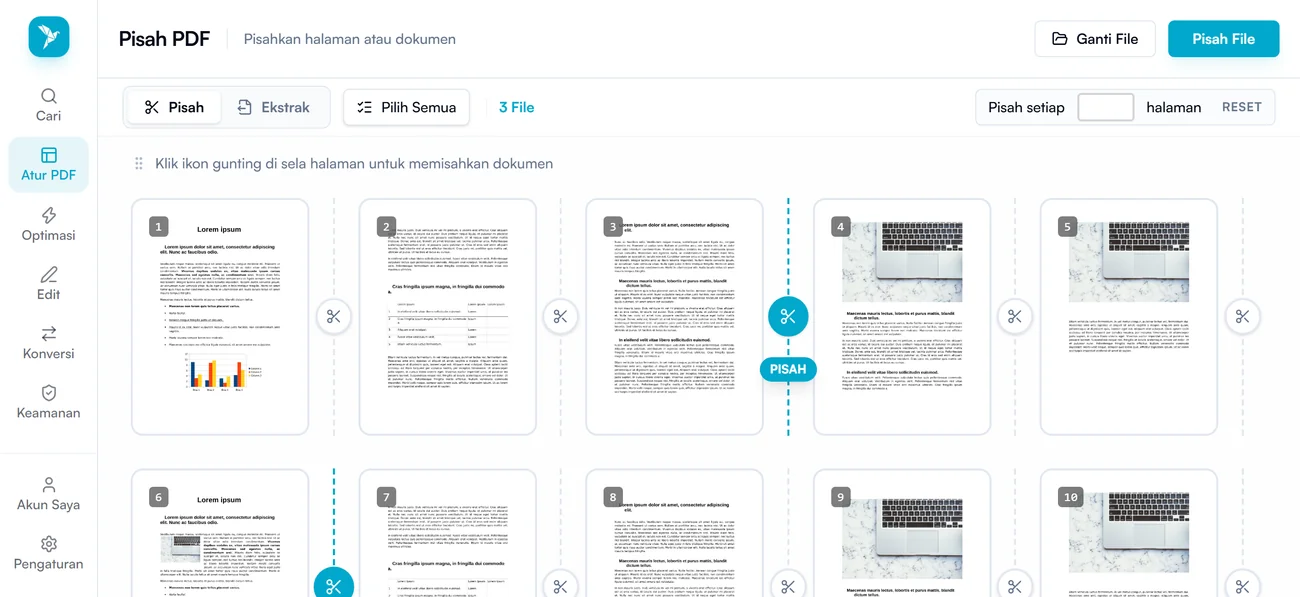
- Atau ambil halaman yang kamu butuhkan saja. Caranya ada di artikel cara memisahkan PDF.
Kalau targetnya 100 KB
Caranya sama, hanya slider digeser sampai 100 KB. Ukuran ini lebih kecil, jadi angka MIN dokumenmu lebih mungkin melebihi 100 KB. Kalau begitu, kurangi jumlah halamannya seperti di atas.
Cek hasilnya
Kompresi menurunkan kualitas gambar di dalam file PDF. Buka hasilnya dan pastikan tulisan kecil serta angka penting masih terbaca. Simpan juga file aslinya, karena kualitas yang sudah turun tidak bisa dikembalikan.
Dely PDF memproses file langsung di perangkatmu dan tidak mengunggahnya ke server. Penjelasannya ada di artikel apakah alat PDF online aman.
Ringkasan
Pilih mode Target di Kompres PDF, geser slider ke 200 KB atau 100 KB, lalu klik Kompres PDF dan cek ukuran di dialog hasil. Kalau slider tidak bisa sampai ke angka itu, kurangi jumlah halaman dulu. Untuk pilihan mode lainnya, baca cara mengecilkan ukuran PDF.