Cara Menghapus Halaman PDF
Cara menghapus satu atau beberapa halaman PDF dari HP maupun komputer, termasuk halaman kosong hasil scan, tanpa mengunggah file ke server.
Oleh Alfiki DiastamaTerbit 3 menit baca
Daftar isi
Untuk menghapus satu atau beberapa halaman dari PDF, baik dari HP maupun komputer, pakai alat Hapus Halaman di Dely PDF. Kamu cukup mengklik halaman yang tidak diperlukan, lalu mengunduh PDF baru yang hanya berisi halaman yang tersisa. File aslimu tetap utuh di perangkatmu.
Kapan perlu menghapus halaman PDF
Ada beberapa situasi yang paling sering muncul.
- Hasil scan punya halaman kosong atau halaman yang gagal terpindai, misalnya buram atau terpindai dua kali.
- Portal pendaftaran kerja, CPNS, atau tugas kuliah hanya meminta halaman tertentu, dan kamu perlu membuang sisanya.
- Dokumen memuat lampiran atau bab yang sudah tidak berlaku.
- Ada halaman berisi nomor rekening atau data pribadi yang tidak boleh ikut terkirim.
Langkah menghapus halaman PDF
Langkahnya sama di HP maupun komputer, karena semuanya jalan di browser.
Buka alat Hapus Halaman
Buka Hapus Halaman di Dely PDF, lalu pilih file PDF dari perangkatmu atau seret ke halaman alatnya.
Klik halaman yang ingin dihapus
Semua halaman tampil sebagai daftar gambar kecil. Klik halaman yang ingin dibuang, dan kamu bisa memilih sebanyak yang diperlukan.
Hapus dan unduh hasilnya
Klik tombol Hapus di pojok kanan atas, yang menampilkan jumlah halaman terpilih seperti Hapus 3 Halaman. PDF baru tanpa halaman itu langsung terunduh.
Halaman yang dipilih diberi warna merah dengan ikon tong sampah. Jumlahnya tampil di kanan atas dan di tombol Hapus, jadi kamu selalu tahu apa yang akan dibuang sebelum menekannya. Pada contoh berikut, tiga dari 30 halaman dipilih.
Setelah tombol Hapus ditekan, prosesnya hanya sebentar. Dialog akan memberi tahu bahwa file sudah terunduh, sekaligus menawarkan alat untuk langkah berikutnya.
Hapus Halaman
Hapus halaman yang tidak kamu inginkan dari PDF, termasuk halaman kosong hasil scan. Gratis, aman, dan diproses sepenuhnya di perangkatmu.
Dely PDF memproses file langsung di perangkatmu dan tidak mengunggahnya ke server. Jadi, dokumen seperti ijazah atau kontrak tetap ada di tanganmu selama proses berlangsung.
Urutkan halaman sebelum menghapus
Di area kerja yang sama, kamu bisa menyeret halaman ke urutan baru sebelum mengonfirmasi penghapusan. Hal ini berguna kalau susunan dokumennya perlu dirapikan sekalian. Kalau yang kamu butuhkan hanya mengatur urutan tanpa menghapus apa pun, pakai alat Urutkan Halaman.
Apakah halaman yang dihapus bisa dikembalikan?
File hasil unduhan sudah tidak memuat halaman yang dihapus, jadi tidak ada tombol untuk mengembalikannya setelah proses selesai. Satu-satunya cara adalah memakai file aslimu, yang tidak berubah karena Dely PDF hanya membuat file baru.
Sebelum menekan Hapus, kamu bisa membatalkan semua pilihan kapan saja lewat tombol Reset Pilihan di kanan atas.
Apakah kualitas halaman yang tersisa turun?
Tidak. Dely PDF hanya membuang halaman yang kamu pilih, tanpa mengompresi gambar atau teks di halaman yang tersisa, jadi tampilannya sama seperti di file asli.
Setelah menghapus halaman
Ada beberapa langkah yang sering menyusul.
- Kalau ukuran file masih terlalu besar untuk dikirim, kecilkan dengan cara mengecilkan ukuran PDF.
- Kalau dokumennya perlu digabung dengan file lain, ikuti cara menggabungkan beberapa file PDF.
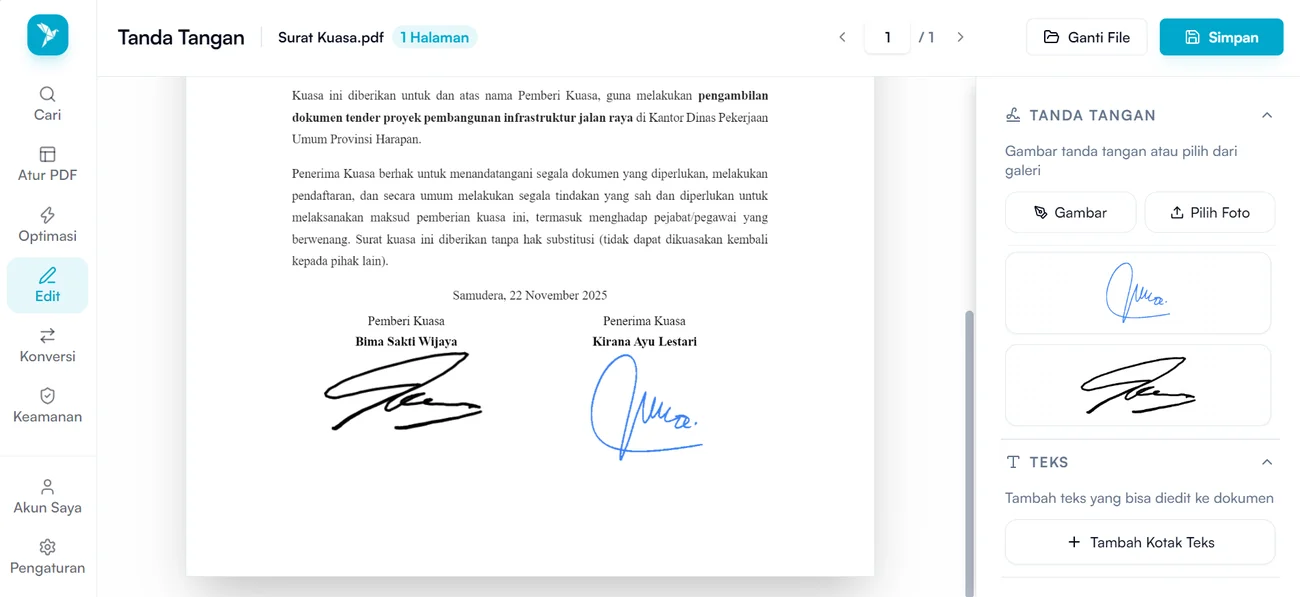
- Kalau dokumennya perlu ditandatangani, lihat cara tanda tangan di PDF.
- Kalau dokumennya perlu dijaga, pasang kata sandi dengan alat Lindungi PDF.
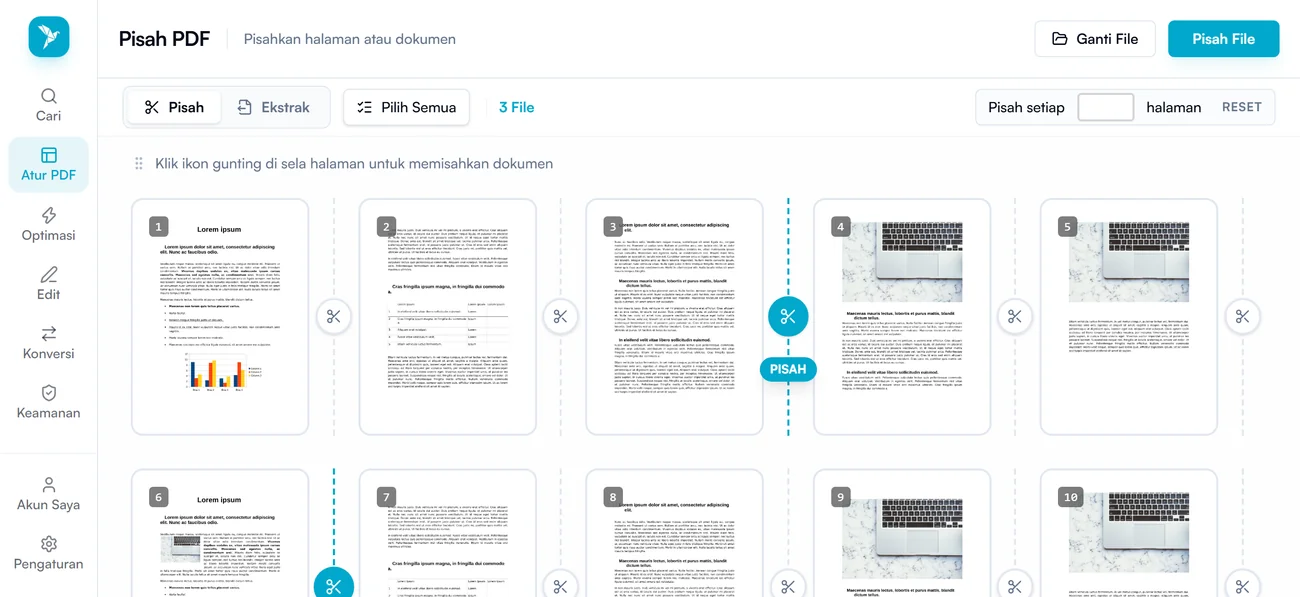
- Kalau kebalikannya, kamu hanya butuh beberapa halaman dan ingin membuang sisanya, mengambil halaman itu lewat mode ekstrak di Pisah PDF sering lebih cepat.
Ringkasan
Untuk menghapus halaman PDF, buka alat Hapus Halaman, klik halaman yang ingin dibuang, lalu tekan tombol Hapus untuk mengunduh PDF barunya. File aslimu tidak berubah, jadi simpan dulu sampai kamu yakin hasilnya benar.