Cara Menggabungkan Beberapa File PDF Menjadi Satu
Cara menggabungkan beberapa file PDF, atau PDF dan foto, menjadi satu dokumen dari HP maupun komputer, termasuk mengatur urutan file dan halamannya.
Oleh Alfiki DiastamaTerbit 3 menit baca
Daftar isi
Untuk menggabungkan atau menyatukan beberapa file PDF jadi satu, tambahkan semua file ke alat Gabung PDF di Dely PDF. Setelah itu cek urutannya, lalu gabungkan dan unduh hasilnya. Langkahnya sama di HP maupun komputer, dan semuanya jalan di browser, jadi dokumenmu tidak perlu diunggah ke mana pun.
Kapan perlu menggabungkan PDF
Menggabungkan PDF berguna kapan pun beberapa file sebaiknya dikirim sebagai satu dokumen. Contohnya file lamaran yang terdiri dari surat lamaran, CV, dan ijazah, skripsi dari beberapa bab, atau nota-nota yang ingin digabungkan. Dengan menggabungkan file, file jadi lebih mudah dikirim.
Langkah menggabungkan PDF
Buka alat Gabung PDF
Alatnya ada di halaman Gabung PDF milik Dely PDF, dan bisa dipakai tanpa membuat akun.
Tambahkan file-filenya
Pilih semua file yang ingin digabung, atau seret beberapa file sekaligus ke halaman alatnya. File PDF dan foto bisa dicampur dalam satu daftar.
Periksa urutannya
Tahan lalu geser kotak file untuk mengatur ulang urutannya. Urutan itu akan menjadi urutan halaman pada hasil akhir.
Gabungkan lalu unduh
Setelah prosesnya selesai, buka hasilnya dan periksa sekilas apakah semua halaman sudah lengkap.
Gabung PDF
Gabungkan banyak file PDF menjadi satu dokumen secara aman di browser-mu. Tanpa batas file, 100% gratis dan pribadi.
Mengatur halaman satu per satu
Selain mengatur urutan file, kamu bisa pindah ke tab Halaman untuk menyusun halaman satu per satu. Di sana halaman bisa diputar, dihapus, atau dipindahkan dengan bebas sebelum digabung. Jadi, kamu tidak perlu memutar atau memotong file lebih dulu di alat lain.
Menggabungkan PDF dengan foto
Alat Gabung PDF dari Dely PDF bisa menerima file PDF dan foto (JPG atau PNG) sekaligus, lalu menyatukan semuanya menjadi satu dokumen PDF. Jadi, kamu bisa menggabungkan surat dalam bentuk PDF dengan foto dokumen dari HP tanpa perlu konversi fotonya dulu.
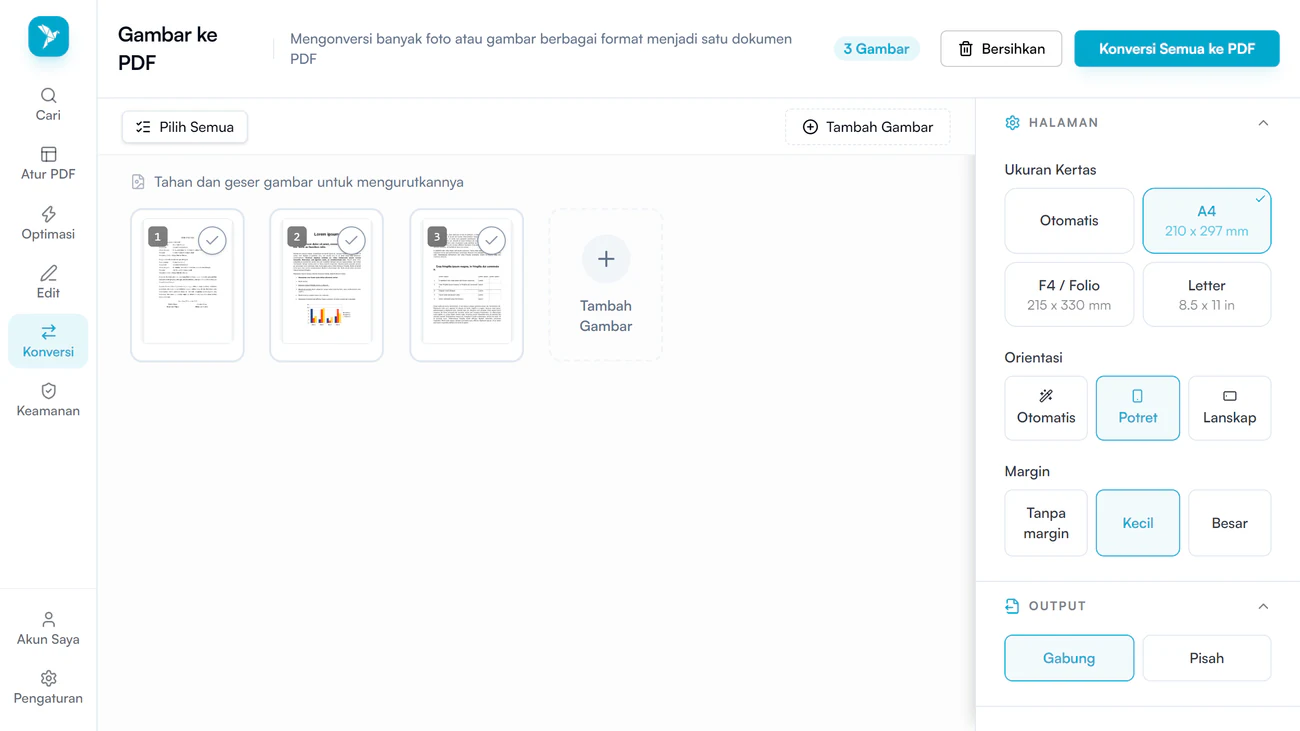
Kalau yang kamu punya hanya foto dan kamu butuh pengaturan ukuran kertas, orientasi, atau margin, pakai alat Gambar ke PDF. Langkahnya dibahas di artikel cara mengubah foto ke PDF.
Setelah digabung, ukurannya bisa jadi besar
Karena isi file tidak dikompres, ukuran hasil gabungannya kurang lebih sama dengan jumlah ukuran semua file yang digabung. Kalau hasilnya lebih besar dari batas ukuran lampiran email atau portal sistem, kecilkan dengan alat Kompres PDF. Cara melakukan kompresi yang baik ada di artikel cara mengecilkan ukuran PDF.
Ringkasan
Tambahkan file ke alat Gabung PDF di Dely PDF, atur urutan file atau halamannya, lalu unduh hasilnya. File PDF dan foto bisa digabung sekaligus, dan hasilnya bisa dikompres kalau ukurannya terlalu besar.