Menyiapkan Dokumen CPNS agar Tidak Gagal Unggah
Cara menyiapkan ijazah dan transkrip untuk pendaftaran CPNS: cek batas ukuran, ubah jadi PDF, kompres, dan periksa hasilnya langsung di browser.
Oleh Alfiki DiastamaTerbit 3 menit baca
Daftar isi
Ijazah atau transkripmu ditolak karena kebesaran waktu daftar CPNS? Kecilkan dulu filenya sebelum diunggah. Pastikan satu dokumen berupa satu file PDF, lalu kompres sampai di bawah batas yang tertulis di portal. Semuanya bisa dilakukan lewat browser di Dely PDF, dan dokumenmu tidak dikirim ke server.
Cek batas ukuran di portal SSCASN
Buka portal pendaftaran di sscasn.bkn.go.id, lalu masuk ke bagian unggah dokumen. Di situ tiap dokumen (KTP, ijazah, transkrip, foto, dan lainnya) ada keterangan ukuran maksimal dan formatnya. Catat satu-satu di HP, karena batasnya beda-beda untuk tiap dokumen.
Langkah menyiapkan dokumen
Kalau filemu sudah berupa PDF dan ukurannya di bawah batas portal, tidak perlu mengikuti langkah di bawah. Langsung unggah saja ke portal.
Foto atau scan dokumennya
Foto di tempat terang dan letakkan dokumen dengan lurus, jangan sampai ada sisi yang terpotong. Soal ukuran file, tenang saja, nanti dikecilkan di langkah kompres.
Ubah jadi PDF
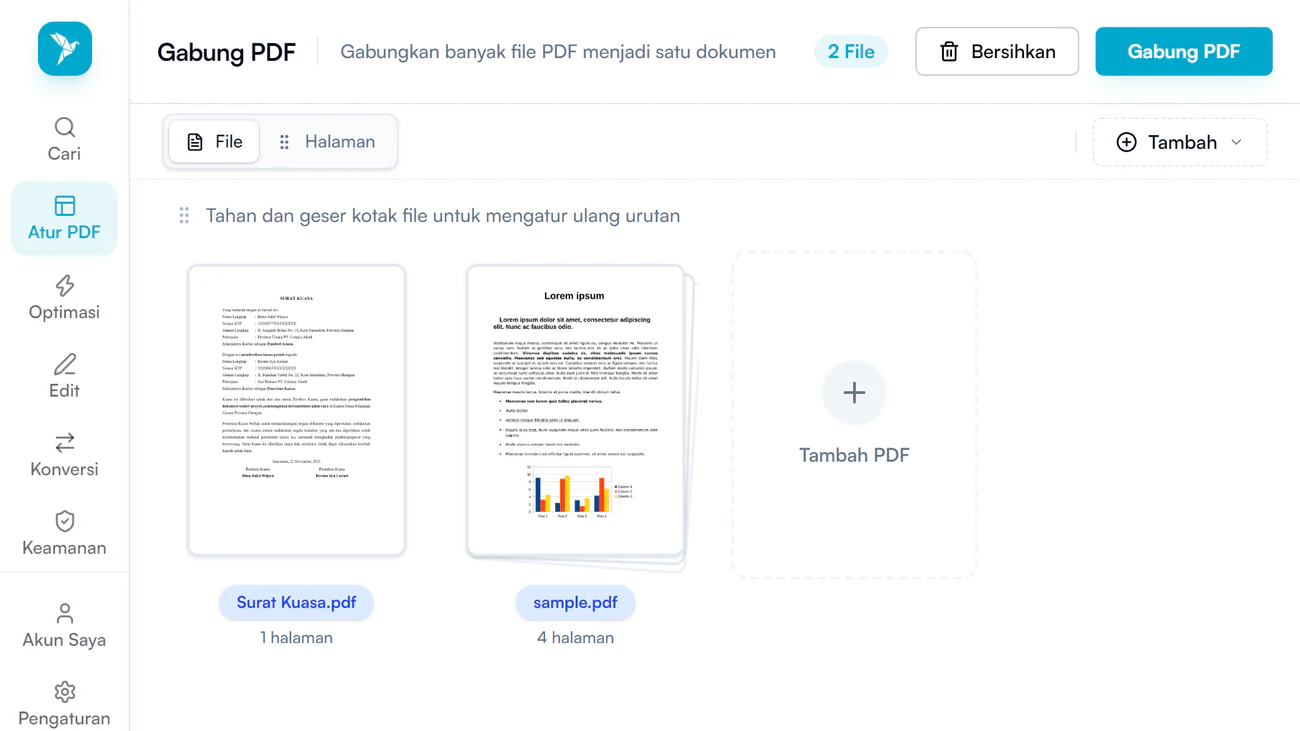
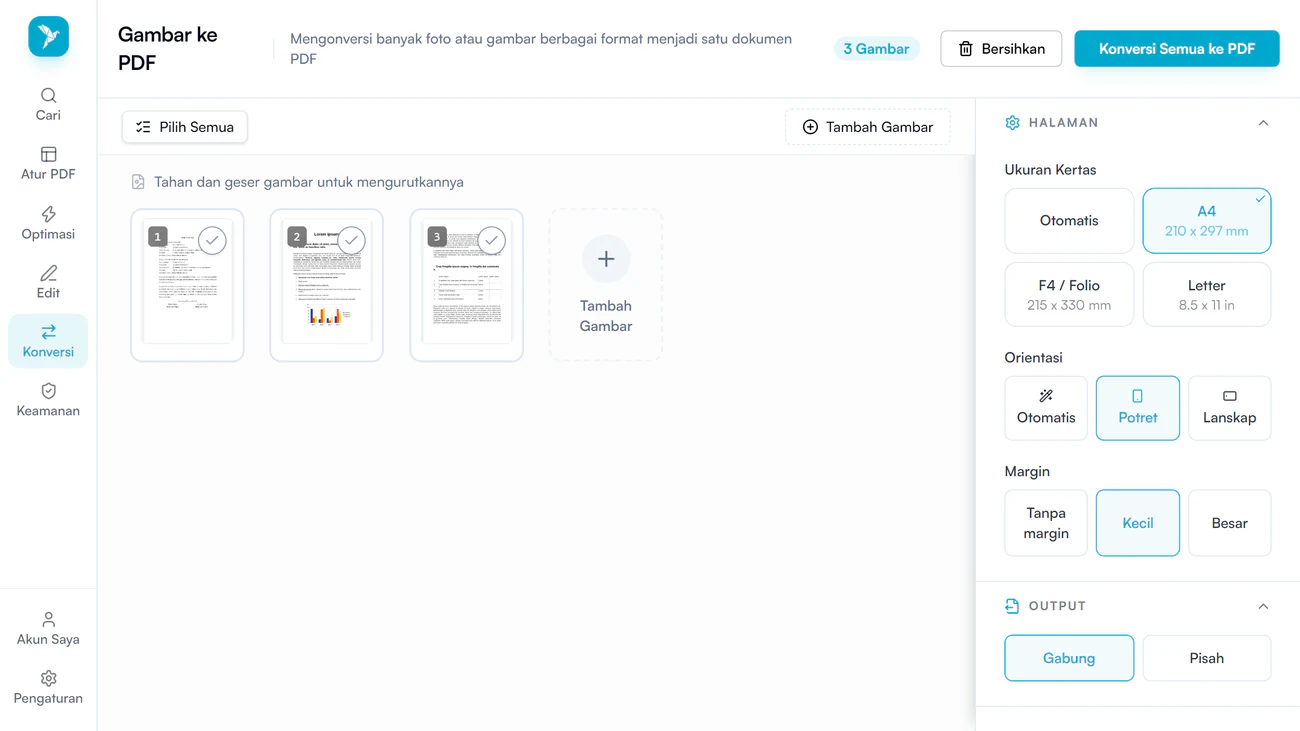
Dokumen yang masih berupa foto harus diubah jadi PDF. Masukkan fotonya ke Gambar ke PDF. Kalau satu dokumen terdiri dari beberapa foto, urutkan lalu pilih output Gabung. Setelah itu klik Konversi Semua ke PDF. Kalau dokumennya sudah berupa beberapa file PDF, satukan lewat Gabung PDF.
Tiga foto yang siap diubah jadi PDF di alat Gambar ke PDF. Kompres dengan mode Target
Setelah proses di langkah 2 selesai, klik Kompres PDF di bagian "Lanjutkan ke..." pada dialog hasil. Kalau filenya sudah berupa PDF, buka Kompres PDF dan pilih filenya di sana.
Tombol Kompres PDF di bagian Lanjutkan ke pada dialog hasil. Lalu pilih Target, geser slider sampai sedikit di bawah batas dokumen itu, dan klik Kompres PDF.
Geser slider Target ke ukuran yang kamu mau. Cek hasilnya
Dialog hasil menunjukkan ukuran sebelum dan sesudah. Pastikan ukuran sesudahnya di bawah batas dokumen itu di portal. Lalu buka filenya dan pastikan nama, nomor, tanggal, dan stempel masih bisa dibaca.
Dialog hasil menampilkan ukuran sebelum dan sesudah kompresi.
Kompres PDF
Kecilkan ukuran file PDF-mu dengan tetap menjaga kualitas. Pilih dari berbagai jenis kompresi untuk mengoptimalkan dokumenmu.
Ukurannya sudah pas, tapi tetap ditolak
Ada tiga hal yang perlu dicek:
- Format. Tempat unggah yang meminta PDF tidak menerima foto, begitu juga sebaliknya.
- Tempat unggah. Dokumen yang diunggah ke tempat yang salah, misalnya ijazah di tempat transkrip, dianggap belum lengkap.
- Isi. File yang berhasil diunggah tetap diperiksa panitia. Kalau tulisannya buram atau terpotong, dokumen bisa dianggap tidak jelas.
Kalau tulisan jadi buram karena kompresnya terlalu kuat, ulangi dari file asli dengan target yang lebih longgar. Jangan mengompres file hasil kompres lagi, karena kualitasnya makin turun dan tidak bisa dikembalikan.
Data pribadimu tetap di perangkat
Ijazah dan transkrip memuat data pribadi. Dely PDF memproses file langsung di perangkatmu, jadi isinya tidak dikirim ke server. Penjelasannya ada di artikel apakah alat PDF online aman.
Ringkasan
Catat batas tiap dokumen di portal SSCASN, pastikan satu dokumen berupa satu file PDF, lalu kompres dengan mode Target di Kompres PDF. Buka hasilnya sebelum diunggah. Kalau tetap ditolak padahal ukurannya sudah pas, cek format, tempat unggah, dan apakah isinya masih bisa dibaca.