Cara Mengubah Foto ke PDF, Banyak Foto Jadi Satu File
Cara mengubah foto ke PDF dari HP, termasuk menggabungkan banyak foto jadi satu file dan mengatur urutan, rotasi, ukuran kertas A4 atau F4, serta margin.
Oleh Alfiki DiastamaTerbit 4 menit baca
Daftar isi
Untuk mengubah foto ke PDF, tambahkan fotonya ke alat Gambar ke PDF di Dely PDF. Setelah itu atur urutan dan ukuran kertasnya, lalu konversi dan unduh hasilnya. Kamu bisa menyatukan banyak foto jadi satu PDF sekaligus, bahkan dengan format campuran seperti JPG, PNG, dan HEIC dalam satu proses. Langkahnya sama di HP maupun komputer.
Kapan foto perlu dijadikan PDF
Banyak portal dan formulir hanya menerima satu file PDF, padahal dokumen yang kamu punya berupa foto dari kamera HP. Kuitansi, surat, dan formulir yang difoto biasanya tersimpan sebagai beberapa gambar terpisah. Kalau dijadikan satu PDF, semuanya jadi lebih mudah dikirim, dilampirkan, dan diarsipkan.
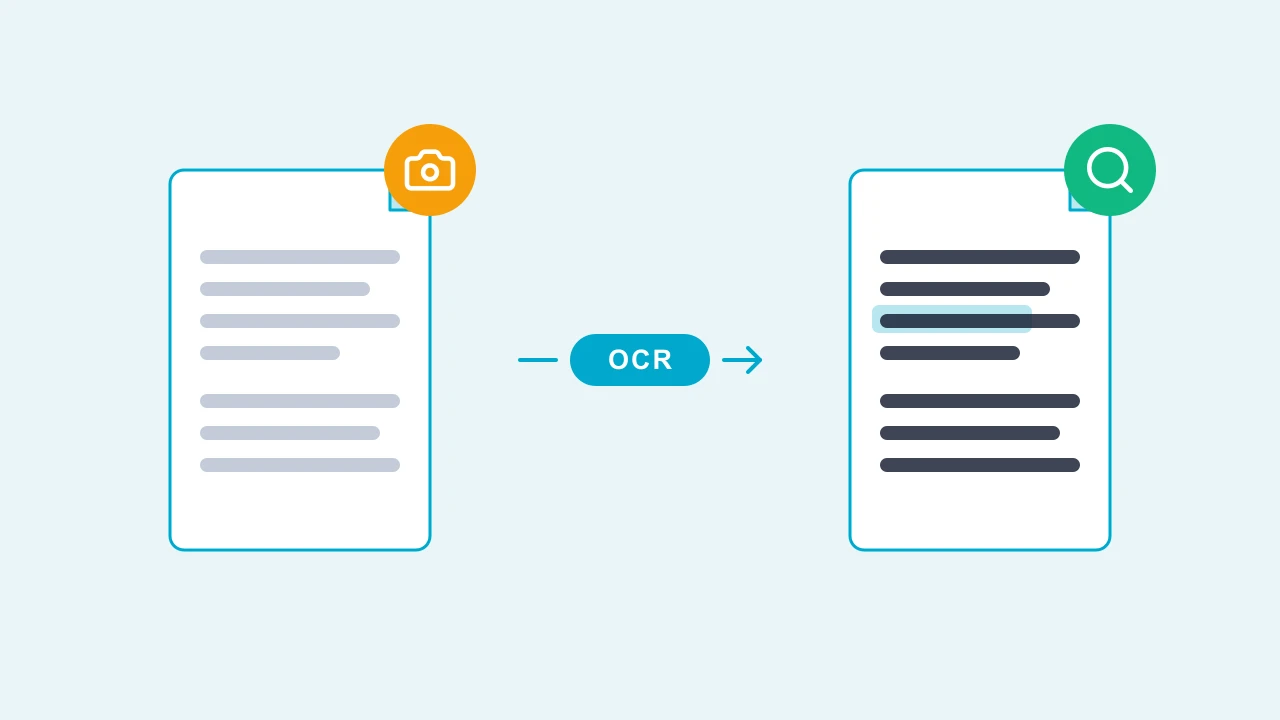
Cara ini juga sering disebut scan foto ke PDF. Kamu memotret dokumen dengan kamera HP, lalu menyimpannya sebagai PDF tanpa perlu memasang aplikasi scanner.
Format gambar yang didukung
Alat Gambar ke PDF menerima JPG, JPEG, PNG, WebP, AVIF, BMP, TIFF, HEIC, dan SVG, dan semuanya bisa dicampur dalam satu proses. JPG merupakan format foto yang paling umum dari kamera HP, sedangkan HEIC merupakan format foto dari iPhone. Keduanya bisa diubah ke PDF.
Langkah mengubah foto ke PDF
Buka alat Gambar ke PDF
Alat Gambar ke PDF bisa langsung dipakai di browser tanpa perlu membuat akun.
Tambahkan fotonya
Pilih foto dari galeri HP atau komputer, atau seret beberapa file sekaligus. Tidak ada batas file. Kamu bisa memasukkan gambar sebanyak mungkin.
Atur urutan dan rotasi
Tahan lalu geser gambar untuk mengubah posisinya, dan putar gambar yang miring atau terbalik.
Pilih ukuran kertas
Tentukan ukuran kertas, orientasi, dan margin sesuai kebutuhan. Kalau tidak diubah, ukuran kertasnya tetap Otomatis, jadi tiap halaman akan mengikuti ukuran fotonya.
Konversi lalu unduh
Periksa hasilnya sekilas untuk memastikan urutan dan arah halamannya sudah benar.
Gambar ke PDF
Gabungkan berbagai file foto dan gambar menjadi satu dokumen PDF secara praktis. Atur urutan halaman dan ukuran kertas langsung di browser.
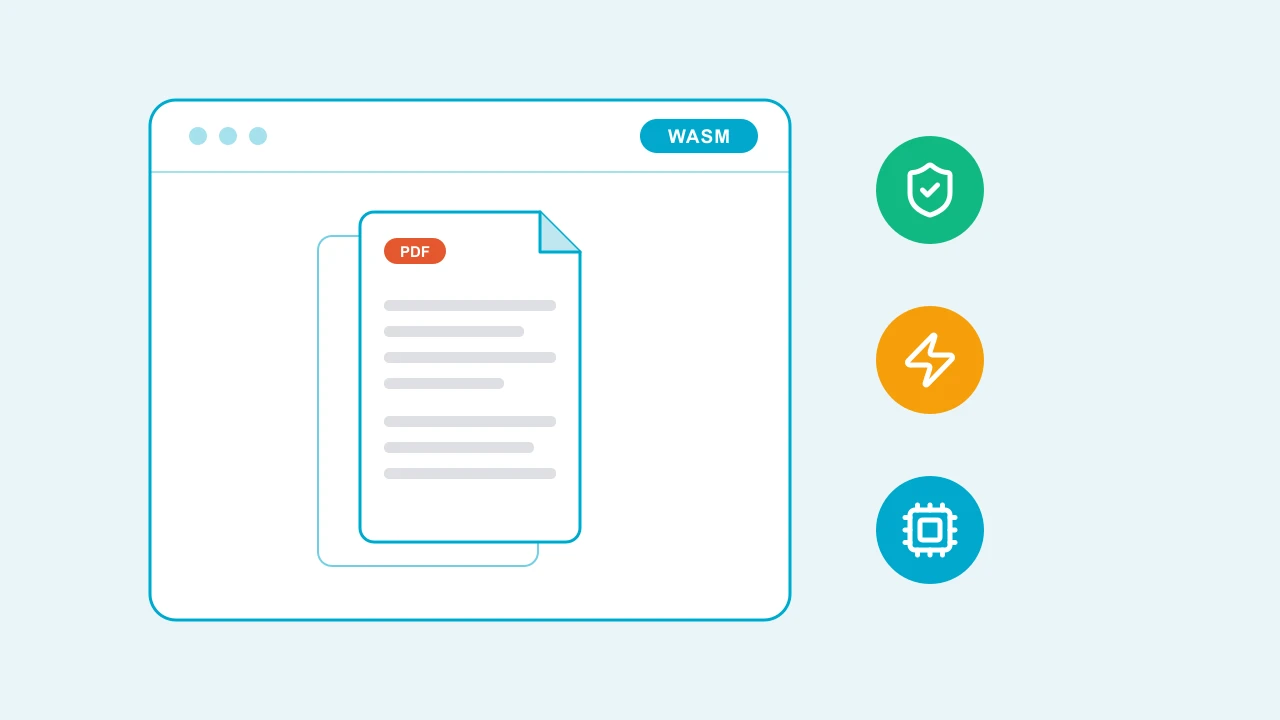
Dely PDF memproses foto langsung di browser. Jadi, foto dokumen seperti kuitansi atau surat tidak pernah keluar dari perangkatmu.
Menggabungkan banyak foto menjadi satu PDF
Semua foto yang kamu tambahkan akan menjadi halaman dalam satu PDF, dengan urutan sesuai daftar. Hasilnya diatur lewat pilihan Output di panel pengaturan. Di panel kanan, aktifkan tombol "Gabung" untuk menyatukan semua foto dalam satu PDF. Kalau kamu ingin masing-masing foto dijadikan PDF terpisah, aktifkan tombol "Pisah".
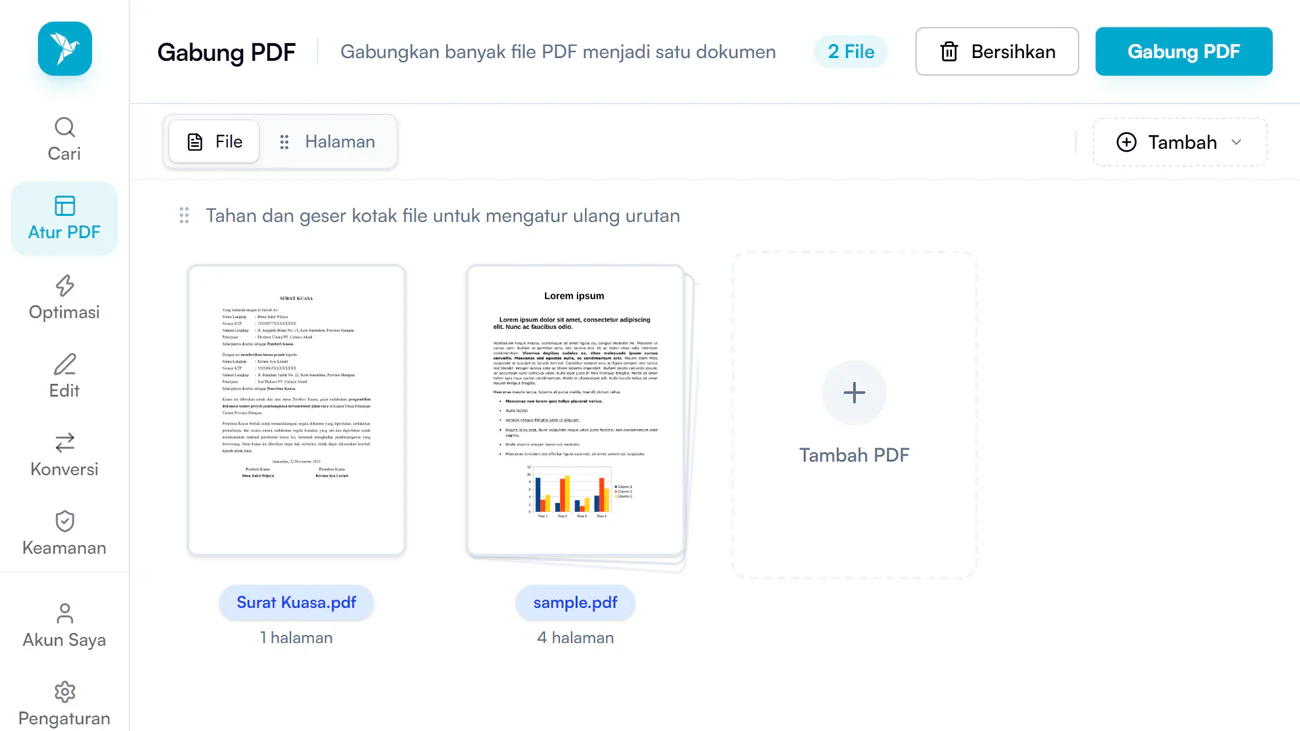
Kalau kamu juga punya file PDF yang ingin disatukan dengan foto-foto itu, pakai alat Gabung PDF yang menerima PDF dan foto sekaligus. Langkahnya dibahas di artikel cara menggabungkan beberapa file PDF.
Pengaturan ukuran kertas
Sebelum konversi, kamu bisa memilih ukuran kertas yang dipakai untuk setiap halaman.
| Pilihan | Cocok untuk |
|---|---|
| A4 | Dokumen umum dan file yang dicetak di kertas standar |
| F4 / Folio | File yang memang diminta dalam ukuran F4 |
| Letter | Dokumen dengan standar kertas Amerika |
| Otomatis | Foto dengan ukuran berbeda-beda yang tidak perlu disamakan, karena tiap halaman mengikuti ukuran gambarnya |
Orientasi (potret, lanskap, atau otomatis mengikuti bentuk tiap foto) baru bisa dipilih setelah kamu memilih ukuran kertas selain Otomatis. Margin tersedia dalam tiga pilihan, yaitu tanpa margin, kecil, atau besar.
Bagaimana kalau ukuran PDF-nya jadi besar?
Setiap foto ditempatkan di halaman PDF dengan resolusi aslinya, tanpa kompresi tambahan, sehingga kualitasnya tetap terjaga. Namun, jika kamu mengubah banyak foto kamera HP menjadi satu PDF, ukurannya bisa jadi besar.
Solusinya kamu bisa kecilkan ukurannya dengan alat Kompres PDF. Cara memilih tingkat kompresi yang pas, ada di artikel cara mengecilkan ukuran PDF.
Kalau suatu saat kamu perlu mengubah halaman PDF kembali jadi gambar, pakai alat PDF ke JPG.
Ringkasan
Tambahkan foto ke alat Gambar ke PDF di Dely PDF, atur urutannya, pilih ukuran kertas kalau perlu, lalu konversi. Semua foto bisa disatukan dalam satu PDF dan resolusi aslinya tetap terjaga, jadi kompres PDF-nya kalau ukurannya melebihi batas.